📸 Créditos da imagem: reprodução / MacMagazine
Você liga seu Mac e se depara com uma tela preta, uma pasta com ponto de interrogação piscando ou a barra de progresso infinitamente travada. Para qualquer pessoa que depende do computador para trabalhar ou estudar, esse é um cenário de desespero imediato.
A boa notícia é: um Mac que não inicializa o sistema operacional não significa, necessariamente, que seus dados foram perdidos. Se o disco rígido ou SSD 1Solid-state drive, ou unidade de estado sólido. interno não sofreu danos físicos severos, seus arquivos continuam intactos no armazenamento da máquina.
Neste guia completo, listamos 5 soluções reais e testadas para extrair seus documentos, fotos e projetos de um Mac que não liga. As soluções estão ordenadas por facilidade de uso e taxa de sucesso.
Resumo rápido: qual método escolher?
MétodoFacilidadeTaxa de sucessoRequisitos principais Time MachineAltaAltaBackup prévio em disco externoEaseUS Data Recovery WizardAltaMuito altaModo de recuperação ou segundo MacModo de disco compartilhadoMédiaAltaCabo Thunderbolt/USB-C e segundo MacTerminal (linha de comando)BaixaMédia/altaDisco externo e comandos básicosRemoção física do SSDMuito baixaMédiaMac antigo (anterior a 2016)
Restaurar arquivos com o Time Machine (se houver backup)
Se você já tinha o hábito de utilizar o Time Machine em um disco rígido externo ou SSD antes do problema acontecer, este é o caminho mais rápido e oficial da Apple para recuperar seus dados.
Passo a passo para recuperação
Conecte o disco externo contendo seus backups do Time Machine ao Mac com defeito.
Acesse o Modo de Recuperação do macOS (macOS Recovery)
Mac com processador Intel: ligue o Mac e pressione imediatamente as teclas ⌘ command R até ver o logo da Apple.
Mac com Apple Silicon (M1, M2, M3, M4, M5 e M6): pressione e segure o botão de ligar (Touch ID) até que a tela mostre “ Carregando opções de inicialização” Clique em “ Opções” e depois em “ Continuar”
Na janela Utilitários do macOS, selecione “ Restaurar do Time Machine” e clique em “ Continuar”
Selecione o disco de backup conectado e escolha a data do backup mais recente realizado antes de o sistema parar de funcionar.
Siga as instruções na tela para transferir os dados para um novo local seguro.
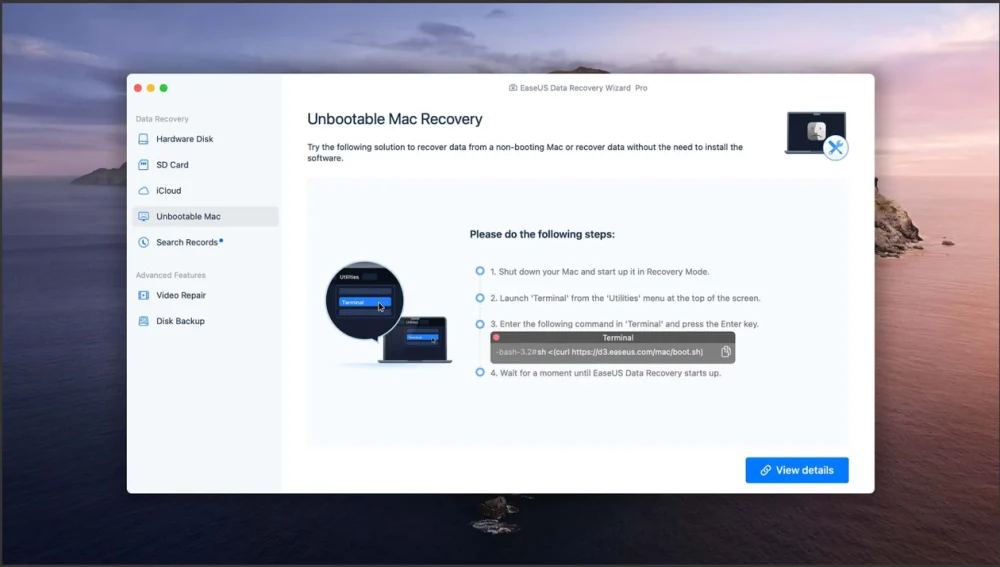
Usar o EaseUS Data Recovery Wizard for Mac (sem backup prévio)
Se você não tem um backup do Time Machine e o Mac não inicializa até a área de trabalho, a solução mais eficiente e acessível para iniciantes é utilizar um programa especializado de recuperação de dados.
📰 Leia a notícia completa em: MacMagazine »