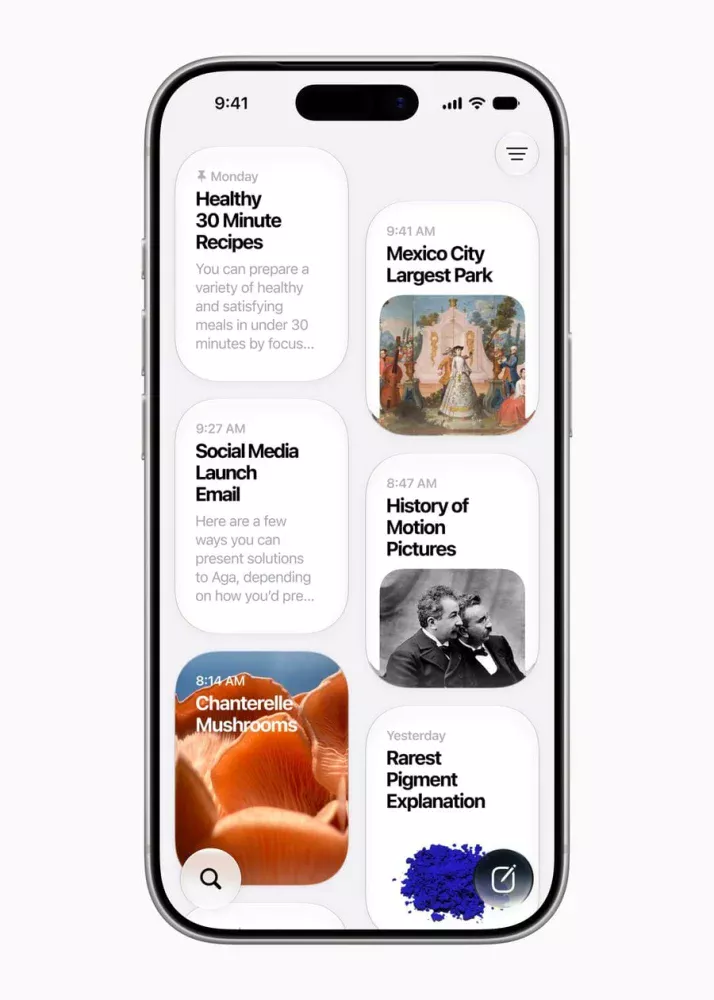
📸 Créditos da imagem: reprodução / MacMagazine
Os sistemas operacionais iOS/iPadOS 27, macOS Golden Gate 27, watchOS 27 e visionOS 27 trouxeram um novo aplicativo dedicado a usar a Siri nesses dispositivos.
Com ele, você não só pode iniciar uma nova conversa, como também conferir o seu histórico, fixar um chat e apagá-lo, caso assim prefira. Veja como utilizá-lo na prática! 🗣️
Compatibilidade
Antes de mais nada, certifique-se de que os seus iPhone, iPad, Mac, Apple Watch ou Apple Vision Pro são compatíveis com a Siri AI:
iPhones 15 Pro/15 Pro Max ou mais recentes;
iPad mini (A17 Pro) e iPads com chip M1 ou mais recentes;
MacBook Neo (A18 Pro) e Macs com chip M1 ou mais recentes;
Apple Watch Series 9, Apple Watch Ultra 2 e Apple Watch SE 3 ou posteriores emparelhados com um iPhone compatível com a Apple Intelligence e com a Siri AI habilitada;
Apple Vision Pro com chip M2 ou mais recente.
Além disso, certifique-se de que eles estão configurados com o mesmo idioma no sistema e na Siri AI.
Como usar
Iniciar uma conversa
Com o app Siri aberto, toque/clique no botão de nova conversa para iniciar uma do zero — tanto usando o teclado quanto usando a sua voz.
Você pode tirar uma foto, adicionar uma imagem da sua fototeca, um arquivo (apenas em iPhones, iPads, Macs e Vision Pro) ou fazer perguntas com base no que já foi respondido pela assistente.
Histórico de conversas
Para ver o histórico de conversas, toque/clique no ícone com três risquinhos; no Apple Watch, gire a Digital Crown; ou, no Vision Pro, toque na setinha “<“
Fixar/apagar uma conversa
Para fixar ou apagar uma conversa, mantenha o toque em cima dela e selecione o que quiser fazer; no Apple Watch, deslize o dedo para a esquerda; no Mac, clique com o botão direito do mouse.
📰 Leia a notícia completa em: MacMagazine »