📸 Créditos da imagem: reprodução / MacMagazine
O aplicativo Relógio (Clock) foi expandido há algum tempo para Macs, permitindo que usuários confiram os relógios de várias localidades ao redor do mundo, configurem alarmes, cronômetros e também timers.
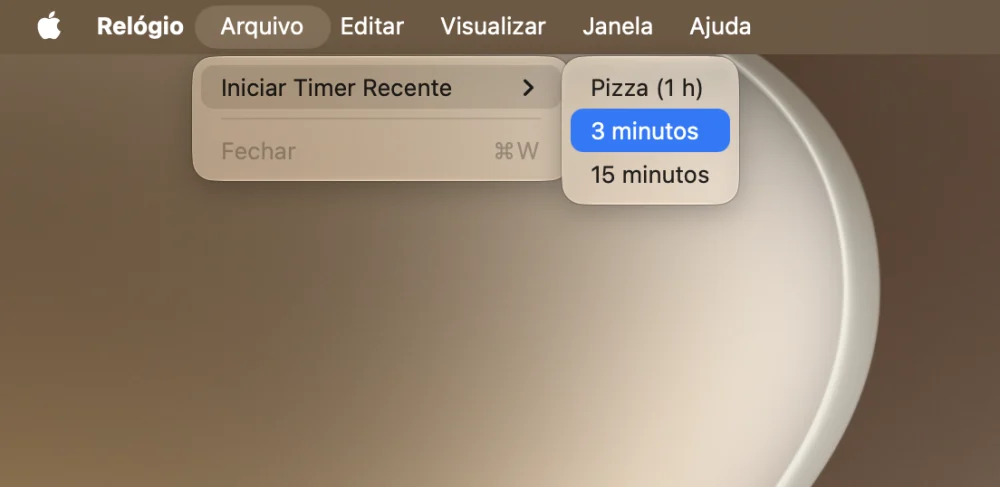
No caso dos temporizadores, o app para computadores permite iniciar um usado recentemente sem precisar fazer isso manualmente nem pedir à Siri, bastando usar a barra de menus.
Veja como! ⏰
Como adicionar e gerenciar os relógios mundiais no app Relógio [iPhone, iPad e Mac]
Como mostrar o relógio no protetor de tela do Mac
Abra o app Relógio no seu computador.
Vá até “ Arquivo” na barra de menus, e selecione “Iniciar Timer Recente” para ver os temporizadores usados recentemente.
Para ativar um deles, basta clicar no timer recente desejado.
📰 Leia a notícia completa em: MacMagazine »