📸 Créditos da imagem: Divulgação/Apple
Introdução
Com o lançamento do watchOS 27, a Apple unificou três funções antes separadas em aplicativos distintos: localizar pessoas, dispositivos e itens. O novo app, chamado Buscar (Find My), traz todas essas funcionalidades em um único lugar, simplificando a experiência do usuário.
Como abrir o app Buscar
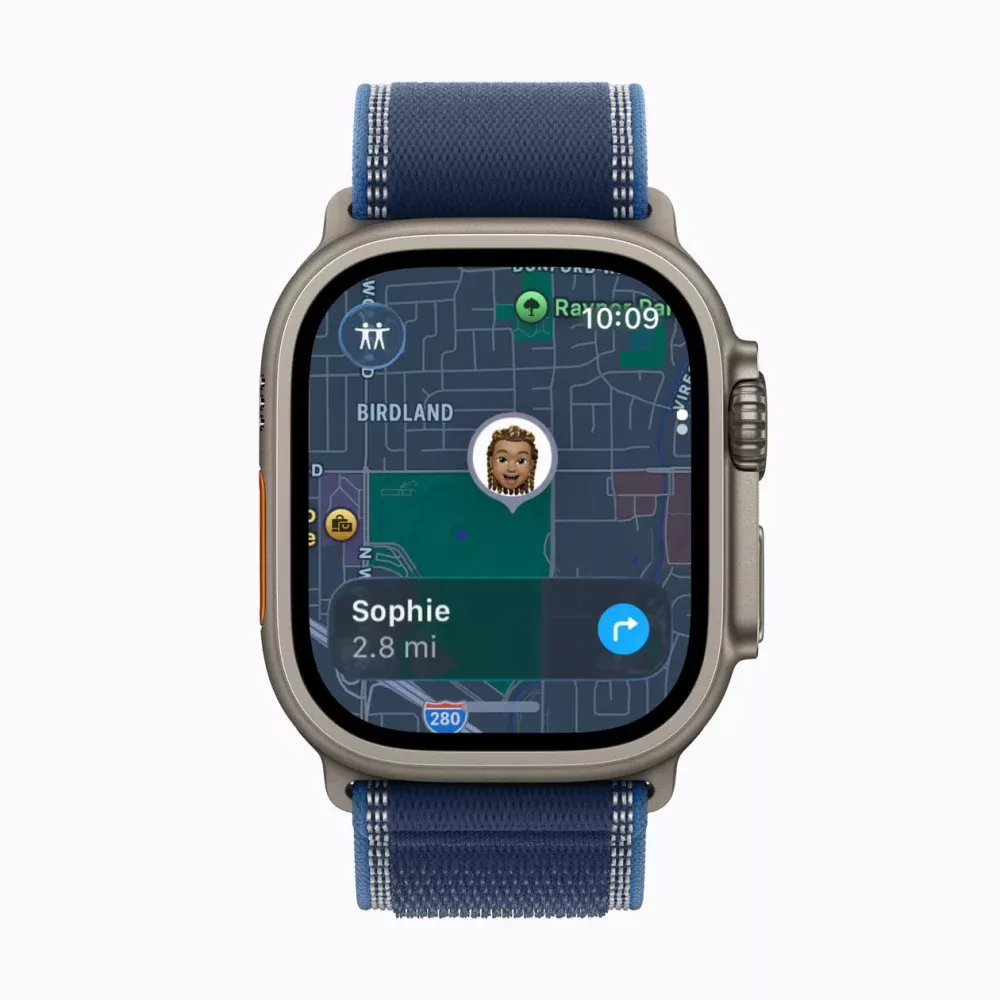
Inicie o app no Apple Watch. Por padrão, ele exibe um mapa com as pessoas com quem você compartilha a localização. O menu no canto superior esquerdo permite alternar entre as opções.
Alternar entre Pessoas, Dispositivos e Itens
Toque no botão do canto superior esquerdo para escolher entre Pessoas, Dispositivos e Itens. Cada seção mostra os itens correspondentes no mapa.
Detalhes e Ações
Ao selecionar um elemento, você pode:
- Reproduzir um som no dispositivo;
- Traçar rotas para chegar ao local;
- Obter informações detalhadas sobre a localização.
Gerenciar Compartilhamento
No menu do canto superior esquerdo, toque em Eu para:
- Ativar ou desativar o compartilhamento de localização;
- Gerenciar solicitações de amizade;
- Controlar outras preferências de privacidade.
Modelos de Apple Watch
- Apple Watch Ultra 4 – R$10.499,00
- Apple Watch Series 12 – R$5.499,00
Nota de Transparência
O MacMagazine recebe uma pequena comissão por vendas concluídas através dos links deste post, mas você não paga nada a mais como consumidor.
📰 Leia a notícia completa em: MacMagazine »