📸 Créditos da imagem: Lupa Charleaux/Tecnoblog
A gestão do espaço de armazenamento em dispositivos móveis é um desafio constante para muitos usuários, especialmente aqueles que acumulam uma vasta biblioteca de fotos e vídeos. Para proprietários de iPhone, a Apple oferece uma solução inteligente através do recurso “Otimizar no iPhone”, uma alternativa eficaz para liberar memória sem comprometer a qualidade original dos arquivos, que são mantidos em alta resolução no iCloud.
O iCloud Fotos funciona como um sistema de espelhamento sincronizado, conectando o iPhone diretamente aos servidores da Apple. Essa integração garante que a biblioteca de mídias esteja sempre atualizada em todos os dispositivos conectados ao mesmo ID Apple. No entanto, essa sincronização bidirecional tem uma implicação importante: qualquer alteração, como a exclusão de uma imagem no iPhone, é automaticamente refletida na nuvem, impedindo que as fotos sejam removidas apenas do dispositivo sem serem deletadas do iCloud.
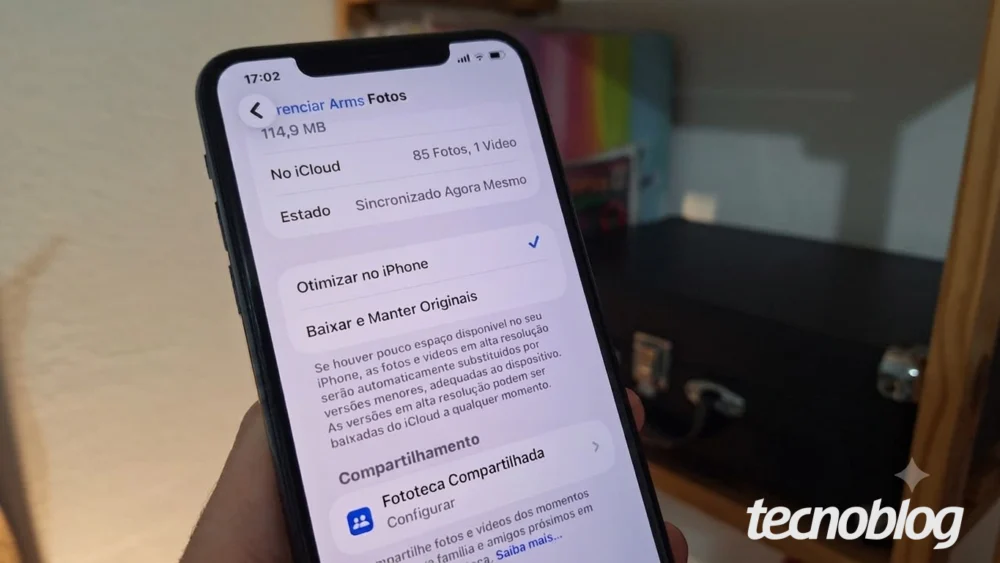
Diante da necessidade de liberar espaço, a melhor estratégia é ativar a função “Otimizar no iPhone” nas configurações do iCloud. Este recurso substitui as fotos e vídeos originais em alta resolução por versões otimizadas e de tamanho reduzido no armazenamento físico do aparelho. Enquanto isso, os arquivos completos e em sua máxima qualidade permanecem seguros e acessíveis na nuvem, garantindo que o usuário não perca o acesso às suas mídias.
Passo a Passo: Otimizando o Espaço para Fotos e Vídeos no iPhone
Ativar o recurso “Otimizar no iPhone” é um processo simples e rápido. Siga os passos abaixo para configurar seu dispositivo:
- 1. Acesse os Ajustes do iPhone: Abra o aplicativo “Ajustes” na tela inicial do seu iPhone para acessar as configurações do sistema.
- 2. Toque na sua ID Apple: No menu “Ajustes”, localize e toque no seu nome, que geralmente aparece no topo da tela, para acessar as informações do seu ID Apple.
- 3. Abra o menu “iCloud”: Dentro das configurações do seu ID Apple, toque na opção “iCloud” para visualizar os aplicativos e serviços relacionados ao armazenamento na nuvem da Apple.
- 4. Selecione a opção “Fotos”: Na seção dedicada aos serviços salvos no iCloud, toque em “Fotos” para gerenciar as opções de armazenamento de mídias na nuvem.
- 5. Ative a opção “Otimizar no iPhone”: Por fim, toque na opção “Otimizar no iPhone” para ativar o recurso. Ao fazer isso, todas as fotos e vídeos presentes no seu dispositivo serão automaticamente substituídos por versões menores, liberando um espaço significativo na memória interna do aparelho.
Perguntas Frequentes sobre a Gestão de Fotos no iCloud e iPhone
Posso apagar as fotos do iPhone e mantê-las no iCloud?
Não é possível apagar completamente as fotos do iPhone e esperar que elas permaneçam exclusivamente no iCloud Fotos. Como mencionado, o serviço na nuvem opera como um espelho do dispositivo. Isso significa que a exclusão de uma imagem no iPhone resultará na sua automática remoção também da nuvem.
Desativar a sincronização vai manter as fotos apagadas do iPhone no iCloud?
Sim, desativar a sincronização do iCloud Fotos interrompe o vínculo direto entre o dispositivo e a nuvem. Isso permite que as imagens deletadas do iPhone permaneçam salvas no iCloud. Contudo, essa ação congela a biblioteca na nuvem, impedindo o envio de novas mídias para o serviço de armazenamento da Apple. Além disso, ao reativar a sincronização, o sistema tentará unificar os acervos, o que pode levar ao download de todas as fotos de volta para o dispositivo, gerando um retrabalho massivo para o usuário, que terá de apagar manualmente as mesmas fotos novamente.
Consigo baixar fotos em alta resolução do iCloud para o iPhone?
Sim, é perfeitamente possível baixar fotos em alta resolução do iCloud para o seu iPhone. Para isso, siga o caminho: Ajustes > ID Apple > iCloud > Fotos. No entanto, em vez de selecionar “Otimizar no iPhone”, escolha a opção “Baixar e Manter Originais”. Essa configuração força o sistema a fazer o download dos arquivos em sua qualidade máxima diretamente dos servidores da Apple para o seu iPhone. A principal desvantagem é que mídias em alta resolução consomem consideravelmente mais espaço de armazenamento, tornando essa opção menos recomendada para dispositivos com pouca memória disponível.
Existem outros meios de salvar fotos do iPhone antes de apagá-las?
Sim, existem diversas alternativas para salvar suas fotos do iPhone antes de apagá-las, oferecendo maior flexibilidade e segurança para seus arquivos. As principais opções incluem:
- Google Fotos: Uma excelente opção é fazer backup das suas fotos no Google Fotos. Este serviço de nuvem do Google permite armazenar suas mídias de forma independente do iCloud, possibilitando a limpeza da galeria do iPhone sem afetar seus arquivos na nuvem do Google.
- Transferência para o PC: Para uma alternativa física e segura, você pode transferir fotos e vídeos do iPhone diretamente para um computador. Armazenar os arquivos no disco rígido do PC garante um backup local e acesso direto.
- Serviços de Nuvem Alternativos: Outra possibilidade é realizar o upload manual dos seus arquivos para outras plataformas de armazenamento em nuvem, como o Dropbox. Essa abordagem garante acesso remoto e seguro às suas mídias a partir de qualquer dispositivo, sem depender exclusivamente do ecossistema Apple.
📰 Leia a notícia completa em: Tecnoblog »