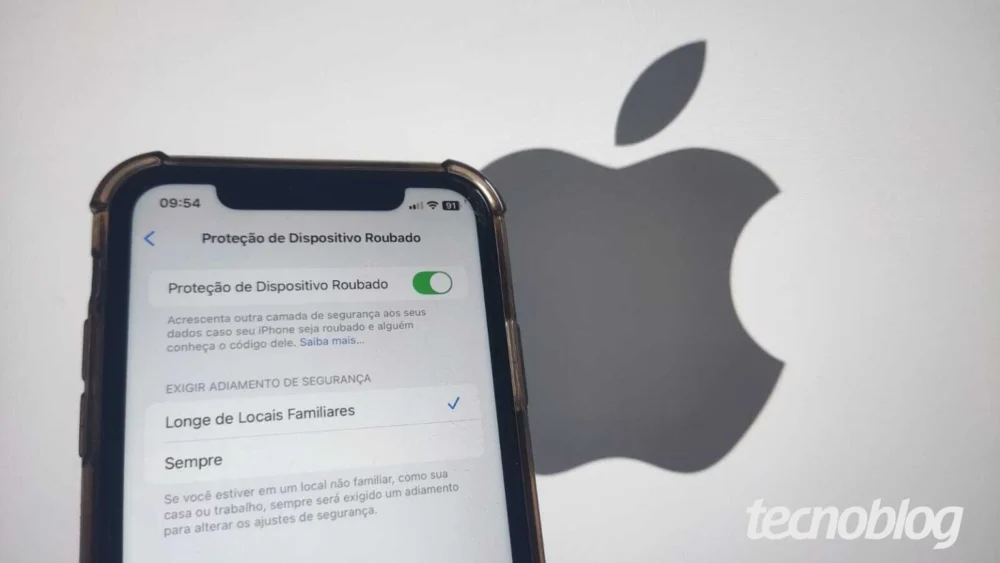
📸 Créditos da imagem: Igor Shimabukuro/Tecnoblog
A Apple implementou uma camada de segurança robusta para seus usuários de iPhone, conhecida como Proteção de Dispositivo Roubado. Este sistema antirroubo foi projetado para blindar o aparelho e os dados do usuário, mesmo que um criminoso consiga obter a senha numérica do dispositivo.
A Proteção de Dispositivo Roubado atua como uma barreira adicional, exigindo autenticação biométrica, seja via Face ID ou Touch ID, para acessar e modificar configurações críticas do iPhone. Isso impede que ladrões assumam o controle total do aparelho e da conta Apple da vítima, protegendo informações sensíveis.
Um dos aspectos mais importantes do recurso é o “Adiamento de segurança”. Ao tentar desativar a proteção ou realizar outras operações sensíveis, o sistema impõe uma espera de uma hora antes que a alteração seja efetivada. Esse tempo é crucial para que o proprietário possa reagir, rastrear o aparelho ou bloquear acessos.
Para gerenciar essa função vital, os usuários precisam navegar pelos “Ajustes” do iPhone, acessar a seção “Face ID e Código” (ou “Touch ID e Código”) e, em seguida, selecionar a opção “Proteção de Dispositivo Roubado”. A seguir, detalhamos o passo a passo para configurar e desativar essa importante ferramenta de segurança.
Como ativar a Proteção de Dispositivo Roubado no iPhone
Ativar a Proteção de Dispositivo Roubado é um processo simples que adiciona uma camada significativa de segurança ao seu iPhone. Siga os passos abaixo para garantir que seu aparelho esteja protegido:
- 1. Acesse os “Ajustes” do iPhone: Abra o aplicativo “Ajustes” na tela inicial do seu iPhone para iniciar a configuração.
- 2. Entre em “Face ID e Código”: Deslize a tela para baixo e selecione o menu “Face ID e Código” ou “Touch ID e Código”. Será solicitado que você insira sua senha numérica atual.
- 3. Abra o menu “Proteção de Dispositivo Roubado”: Dentro das opções de proteção, localize e toque em “Proteção de Dispositivo Roubado” para acessar as configurações específicas.
- 4. Ative a “Proteção de Dispositivo Roubado”: Toque na chave ao lado da opção “Proteção de Dispositivo Roubado” para ligar o recurso. É importante notar que o recurso “Buscar” deve estar habilitado para que a proteção contra roubo funcione.
- 5. Marque a opção “Sempre”: Selecione a opção “Sempre” para que o bloqueio de segurança seja ativado em qualquer localização geográfica. Com esta configuração, o iPhone exigirá sempre o Face ID ou Touch ID para desbloqueio e acesso a configurações críticas da conta Apple ou do sistema.
Como desativar a Proteção de Dispositivo Roubado no iPhone
Caso precise desativar a Proteção de Dispositivo Roubado, seja para manutenção ou outra necessidade, o processo também é direto, mas inclui o “Adiamento de segurança” para sua proteção. Veja como fazer:
- 1. Abra os “Ajustes” do iPhone: Acesse o aplicativo “Ajustes” na tela inicial do seu dispositivo.
- 2. Acesse o “Face ID e Código”: Entre no menu “Face ID e Código” e digite a senha numérica do dispositivo para prosseguir.
- 3. Toque em “Proteção de Dispositivo Roubado”: Selecione a opção “Proteção de Dispositivo Roubado” para visualizar as configurações atuais.
- 4. Desative a chave de “Proteção de Dispositivo Roubado”: Toque na chave para desativar a ferramenta.
- 5. Inicie o “Adiamento de segurança”: Ao desativar a função, toque em “Iniciar Adiamento de Segurança” e, em seguida, em “OK”. Será necessário aguardar uma hora antes de retornar para desativar completamente a Proteção de Dispositivo Roubado.
Para que serve a Proteção de Dispositivo Roubado da Apple?
A Proteção de Dispositivo Roubado da Apple é uma salvaguarda essencial que impede criminosos de assumirem o controle total da conta Apple de um usuário, mesmo que eles tenham conseguido a senha do aparelho. O recurso fortalece o sistema ao exigir, de forma obrigatória, a autenticação biométrica (Face ID ou Touch ID) para acessar funções críticas.
Essa ferramenta entra em ação em qualquer localização, ativando um atraso de segurança de uma hora para operações sensíveis, como a alteração da senha do ID Apple ou o acesso a senhas salvas. Esse intervalo de tempo é vital, pois permite que a vítima reaja, rastreie o aparelho pelo aplicativo Buscar e bloqueie o acesso a cartões e senhas armazenadas nas chaves do dispositivo.
O que acontece quando roubam um iPhone com a proteção ativada?
Quando um iPhone com a Proteção de Dispositivo Roubado ativada é subtraído, o recurso da Apple impõe uma série de travas e barreiras que impedem o controle do aparelho, mesmo que o criminoso conheça a senha numérica. Os principais efeitos são:
- Bloqueio biométrico obrigatório: O sistema exige exclusivamente o Face ID ou Touch ID para acessar senhas, cartões salvos e funções críticas, tornando inútil o uso do código numérico.
- Barreira contra acessos remotos: O recurso impede que criminosos alterem as configurações de segurança da conta da Apple por meio de navegadores web, protegendo o ecossistema digital da vítima.
- Atraso de segurança inteligente: A proteção ativa uma espera de uma hora para autorizar modificações sensíveis, como a troca da senha do ID Apple ou o cadastro de uma nova biometria, frustrando tentativas rápidas de alteração.
- Tempo hábil para reação: Esse intervalo forçado de 60 minutos neutraliza a ação rápida dos bandidos, concedendo tempo precioso para a vítima bloquear o dispositivo pelo aplicativo Buscar ou via iCloud, minimizando danos.
Quais modelos de iPhone têm Proteção de Dispositivo Roubado?
A Proteção de Dispositivo Roubado está disponível para todos os iPhones compatíveis com o iOS 17.3 ou versões superiores do sistema operacional. Isso inclui uma ampla gama de modelos, desde as linhas iPhone 11 até os lançamentos mais recentes, abrangendo também as versões SE de 2ª e 3ª geração.
Para garantir que você possa ativar essa camada extra de defesa, é fundamental manter o software do seu aparelho atualizado. Para verificar e atualizar o iOS, basta abrir o aplicativo “Ajustes”, selecionar a opção “Geral” e, em seguida, acessar o menu “Atualização de software”.
📰 Leia a notícia completa em: Tecnoblog »