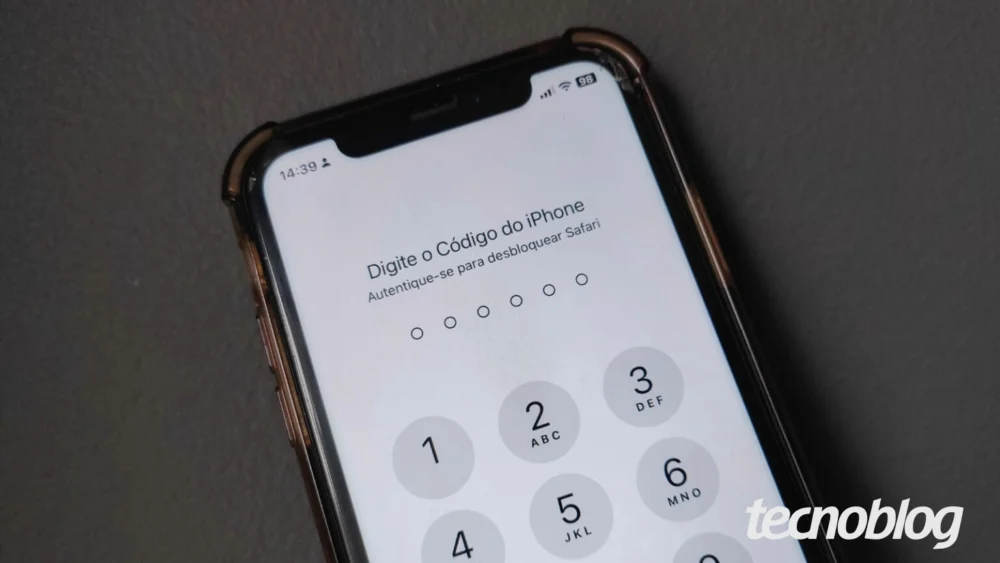
📸 Créditos da imagem: Igor Shimabukuro/Tecnoblog
A privacidade digital tornou-se uma preocupação central para usuários de smartphones, e proteger o acesso a aplicativos específicos no iPhone é uma medida essencial. Felizmente, a Apple oferece recursos robustos, tanto nativos quanto através de ferramentas do sistema, para garantir que apenas você possa abrir seus aplicativos mais sensíveis, utilizando Face ID, Touch ID ou um código numérico.
Com a chegada do iOS 18 ou versões superiores, a Apple simplificou significativamente o processo de adicionar uma camada extra de segurança aos seus aplicativos. Agora, é possível habilitar a função “Exigir Face ID” diretamente do ícone do app, proporcionando uma proteção rápida e eficaz. Para aqueles que buscam uma solução mais personalizada ou que ainda não possuem o iOS 18, a ferramenta “Atalhos” do iPhone continua sendo uma alternativa poderosa para criar automações de bloqueio de tela ao abrir determinados apps.
Como Proteger Aplicativos do iPhone Nativamente
Para aproveitar o recurso de bloqueio nativo, é imprescindível que seu iPhone esteja atualizado para a versão 18 ou superior do iOS. Este método oferece uma integração perfeita com os sistemas de autenticação biométrica do aparelho.
- 1. Toque e segure no ícone do app e vá em “Exigir Face ID”
Na tela inicial do seu iPhone, localize o aplicativo que deseja proteger. Toque e segure o ícone do app até que o menu de opções apareça. Em seguida, selecione a opção “Exigir Face ID”. É importante notar que nem todos os aplicativos são compatíveis com este recurso nativo.
- 2. Selecione “Exigir Face ID” e confirme a sua identidade
Ao selecionar “Exigir Face ID”, um pop-up será exibido. Toque novamente em “Exigir Face ID” e, na sequência, confirme sua identidade utilizando Face ID, Touch ID ou o código de acesso do seu iPhone para finalizar a ação. A partir desse momento, o aplicativo escolhido exigirá sua autenticação sempre que for aberto.
Bloqueando Aplicativos do iPhone Através dos Atalhos
Para usuários que preferem uma abordagem mais flexível ou que não possuem a versão mais recente do iOS, o aplicativo “Atalhos” oferece uma maneira eficaz de criar uma automação que bloqueia a tela do iPhone sempre que um aplicativo específico é aberto.
- 1. Abra o app “Atalhos” e selecione “Nova Automação”
Inicie o aplicativo “Atalhos” no seu iPhone. Navegue até a guia “Automação” e, em seguida, toque em “Nova Automação” para começar a configurar o processo de bloqueio.
- 2. Escolha o aplicativo do iPhone que quer bloquear
Dentro da configuração da nova automação, toque em “Escolher” e selecione o aplicativo desejado na lista que aparecerá. Após selecionar, toque em “Ok”. Em seguida, certifique-se de que a opção “For aberto” esteja selecionada, toque em “Executar imediatamente” e prossiga para “Seguinte”.
- 3. Automatize o bloqueio do app com o bloqueio de tela
No campo “Buscar ações”, digite “Bloquear tela” e selecione o recurso correspondente. Finalize o processo tocando em “Ok”. Com esta automação ativada, o iPhone bloqueará a tela e solicitará o Face ID, Touch ID ou o código de acesso toda vez que o aplicativo selecionado for executado.
Por Que Não Consigo Bloquear um Aplicativo no iPhone com Senha?
Existem algumas razões comuns pelas quais você pode encontrar dificuldades ao tentar proteger seus aplicativos com senha no iPhone. Compreender esses motivos pode ajudar a solucionar o problema:
- Versão do iOS desatualizada: O recurso “Exigir Face ID” para bloqueio nativo de apps está disponível exclusivamente para dispositivos com iOS 18 ou versões superiores. Se seu sistema operacional estiver desatualizado, essa opção não aparecerá.
- Aplicativos não compatíveis: A própria Apple indica que alguns de seus aplicativos nativos, como Atalhos, Câmera, Ajustes e Mapas, não podem ser bloqueados com Face ID, Touch ID ou senha, seja por meio do recurso nativo ou via automações.
- Automações em conflito: Se você tiver várias automações configuradas para o mesmo aplicativo no app “Atalhos”, elas podem entrar em conflito com a automação de bloqueio de tela, impedindo seu funcionamento correto.
- iPhone sem senha ou Face ID/Touch ID: Para adicionar uma senha aos aplicativos, seu iPhone precisa estar protegido por um método de segurança principal, como Face ID, Touch ID ou um código de acesso. Sem essa proteção básica, não é possível estender a segurança aos apps individuais.
É Possível Usar Serviços de Terceiros para Bloquear Apps no iPhone?
Não, no ecossistema iOS, não é possível utilizar aplicativos de terceiros para bloquear outros aplicativos com senha. Isso ocorre porque os apps de terceiros no iPhone operam em um ambiente “sandbox”, o que significa que eles têm permissões restritas e não podem fazer alterações profundas no sistema ou interagir diretamente com outros aplicativos de forma a impor um bloqueio de segurança. Embora essa funcionalidade seja comum em dispositivos Android, ela é uma limitação de segurança intencional no iPhone.
Como Remover a Senha de Aplicativos no iPhone?
Remover a proteção por senha de um aplicativo no iPhone é um processo simples, seja qual for o método utilizado para implementá-la:
- Para bloqueio nativo (Exigir Face ID): Na tela inicial do iPhone, toque e segure o ícone do aplicativo que está bloqueado. No menu de opções que surgir, selecione “Não Exigir Face ID”. Você precisará confirmar sua identidade (Face ID, Touch ID ou código) para que o bloqueio seja removido imediatamente.
- Para bloqueio via Atalhos: Abra o aplicativo “Atalhos”. Vá para a guia “Automação” e selecione a automação específica que você criou para bloquear o app. Dentro das configurações da automação, localize a seção “Automação” e marque a opção “Não executar”. Finalize tocando em “Ok”. Isso desativará o bloqueio automático para o aplicativo em questão.
📰 Leia a notícia completa em: Tecnoblog »