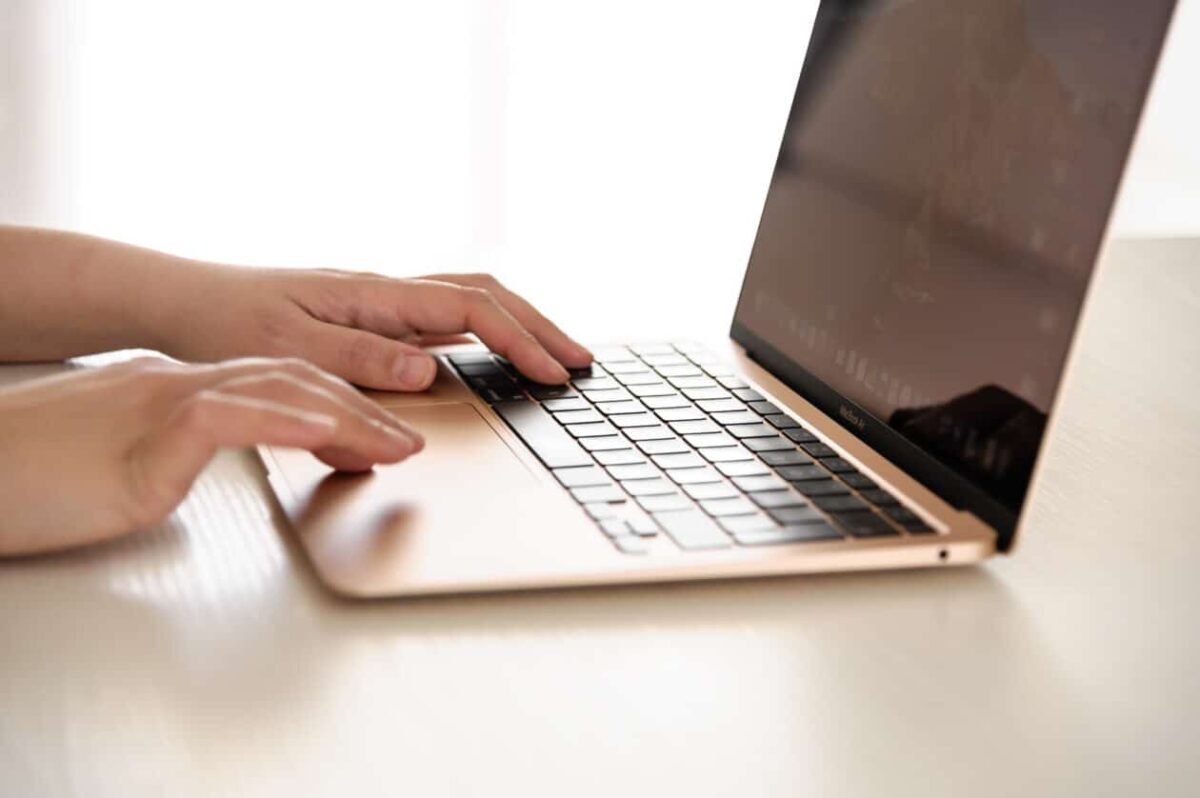
📸 Créditos da imagem: reprodução / MacMagazine
Como usar um gesto de rolagem para dar zoom na tela do Mac
Se você possui um MacBook Neo, Air ou Pro, um Magic Mouse e/ou um Magic Trackpad, já deve saber que é possível usar o gesto de pinça para aumentar/reduzir o conteúdo mostrado na tela do computador.
Para facilitar ainda mais esse uso, você pode usar um gesto de rolagem — pressionando uma tecla modificadora — para aplicar um zoom bem granular em qualquer área do macOS.
Passo a passo para habilitar o zoom com gesto de rolagem
- Abra os Ajustes do Sistema e clique em ‘Acessibilidade’.
- Clique em ‘Zoom’ e habilite ‘Usar gesto de rolagem com teclas modificadoras para aplicar zoom’.
- Escolha uma combinação de teclas para habilitar o zoom — por padrão, é a tecla de controle.
- Desabilite a opção ‘Suavizar imagem’ se desejar.
- Use dois dedos no trackpad ou no Magic Mouse, ou utilize o scroll do mouse enquanto mantém pressionada a tecla escolhida.
Boa dica, não?
Via Daring Fireball
📰 Leia a notícia completa em: MacMagazine »
⚖️ Direitos Autorais: Este site utiliza conteúdo agregado automaticamente de fontes públicas. Todas as imagens possuem crédito e fonte indicados conforme exigido pela legislação brasileira de direitos autorais (Lei 9.610/98).