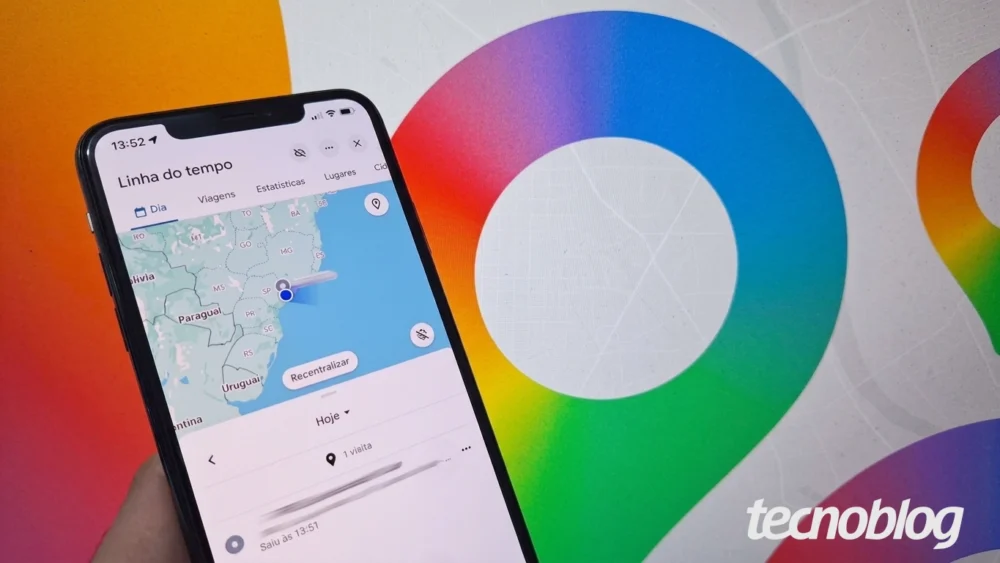
📸 Créditos da imagem: Lupa Charleaux/Tecnoblog
O Google Maps permite rastrear um iPhone tanto para encontrar um aparelho esquecido quanto para acompanhar o deslocamento de familiares em tempo real Você pode recorrer a duas ferramentas para localizar o iPhone pelo Google Maps: o “Sua linha do tempo” e o “Compartilhar local”. A primeira permite conferir os últimos destinos registrados, sendo ideal para encontrar um iPhone esquecido em locais visitados recentemente. Já o compartilhamento da localização em tempo real exibe o deslocamento do aparelho no mapa para contatos de confiança.
Essa alternativa é recomendada para pais e responsáveis acompanharem os filhos ou para familiares com idosos garantirem mais segurança. A seguir, o Tecnoblog te mostra como usar ambas as ferramentas para localizar o iPhone pelo Google Maps. ÍndiceTeve o iPhone perdido ou roubado? Como localizar um iPhone pela linha do tempo do Google1.
Abra o menu do Google Maps no celular2. Selecione a Conta Google vinculada ao iPhone perdido3. Toque em “Sua linha do tempo”4.
Cheque a última localização do iPhone perdidoComo rastrear um iPhone em tempo real via Google Maps1. Abra o menu do Google Maps2. Vá até a função “Compartilhar local”3.
Ajuste a duração do compartilhamento4. Escolha o contato para iniciar o compartilhamentoQuais as desvantagens de usar o Google para localizar um iPhone? Dá para localizar um iPhone desligado pelo Google? Teve o iPhone perdido ou roubado?
Os métodos testados pelo Tecnoblog para rastrear o iPhone pelo Google Maps não funcionam bem se seu celular foi roubado. Eles não indicam a posição exata em tempo real ou dependem de ajustes prévios para o monitoramento. Em casos de celular roubado ou furtado, a melhor opção é usar a ferramenta Buscar no iCloud no navegador.
Com esse recurso, é possível bloquear o iPhone remotamente para proteger seus dados e, depois, entrar em contato com a operadora para cancelar o chip e o IMEI. Importante: nunca tente recuperar o iPhone roubado por meios próprios para não colocar a sua segurança em risco. Faça um boletim de ocorrência e entregue todas as informações para as autoridades responsáveis resolverem o caso.
Como localizar um iPhone pela linha do tempo do Google Este passo a passo para localizar o iPhone pelo Google Maps é indicado caso você tenha esquecido o aparelho em um lugar recente. Então, o sistema consegue descobrir onde ele está baseado no último sinal online emitido pelo aparelho. Use outro iPhone ou um celular Android para acessar o Google Maps.
Depois, toque na foto de perfil no canto superior direito do aplicativo para abrir o menu principal. 2. Selecione a Conta Google vinculada ao iPhone perdido Toque na seta ao lado do nome do usuário para selecionar ou adicionar a Conta Google vinculada ao iPhone que você pretende encontrar.
Em seguida, selecione o perfil correto para avançar. 3. Toque em “Sua linha do tempo” Com a conta selecionada, toque em “Sua linha do tempo” para acessar os registros recentes de deslocamento do GPS do iPhone perdido.
4. Cheque a última localização do iPhone perdido Na guia “Hoje”, confira o último local registrado do iPhone perdido, lembrando que a ferramenta não exibe a posição em tempo real. Dica: caso não apareçam dados na data atual, toque em “Hoje” e utilize o calendário do Google Maps para ver as movimentações nos dias anteriores.
Como rastrear um iPhone em tempo real via Google Maps Este método para rastrear o iPhone pelo Google Maps é uma solução para pais e responsáveis que desejam acompanhar o trajeto dos filhos ou parentes vigiarem familiares idosos. A pessoa que será “monitorada” deve realizar os seguintes passos para informar a localização em tempo real: Abra o Google Maps no iPhone que será monitorado e toque na foto de perfil, no canto superior direito, para visualizar as opções principais. 2.
Vá até a função “Compartilhar local” Selecione a opção “Compartilhar local” e confirme tocando novamente em “Compartilhar local” para acessar o menu para o envio da localização em tempo real. 3. Ajuste a duração do compartilhamento Na seção “Compartilhar sua localização em tempo real”, use os botões para determinar o período de compartilhamento ou selecione “Até você desativar” para manter a transmissão contínua.
4. Escolha o contato para iniciar o compartilhamento Selecione o contato que receberá o mapa com o deslocamento em tempo real no Google Maps e toque em “Compartilhar”. Importante: para encerrar o compartilhamento, volte à opção “Compartilhamento local”, selecione o contato e toque em “Parar”.
Quais as desvantagens de usar o Google para localizar um iPhone? Tentar localizar o iPhone pelo Google pode quebrar um galho, mas o recurso conta com certas limitações em relação ao ecossistema Apple. Por isso, é importante considerar os seguintes obstáculos: Exige configuração prévia: é necessário autorizar o compartilhamento manual no app do Google Maps; se a permissão for revogada, o rastreamento é interrompido na hora; Depende de conexão ativa e app em segundo plano: o sistema exige sinal de Wi-Fi ou dados móveis ativo, falhando se o celular estiver em modo avião, offline ou com economia de bateria; Menor precisão de sinal: o envio dos dados via GPS pode gerar margens de erro de dezenas de metros, mostrando apenas a região aproximada do aparelho; Sem recurso de proteção: rastrear o iPhone pelo Gmail não permite emitir alertas sonoros, apagar dados à distância nem bloquear o aparelho remotamente em casos de roubo ou perda.
Dá para localizar um iPhone desligado pelo Google? Não é possível rastrear celular desligado pela conta do Google, pois o serviço exige que o aparelho esteja conectado à internet para enviar a localização exata. Sem conexão, a página mostrará apenas o último registro feito pelo GPS antes do aparelho desligar.
Para tentar encontrar um iPhone desligado, é fundamental ativar o “Buscar” no sistema iOS antes do incidente e acessar o iCloud. O sistema da Apple aproveita sinais Bluetooth de outros dispositivos da marca por perto para sinalizar no mapa, funcionalidade indisponível no Google.
📰 Leia a notícia completa em: Tecnoblog »