📸 Créditos da imagem: reprodução / MacMagazine
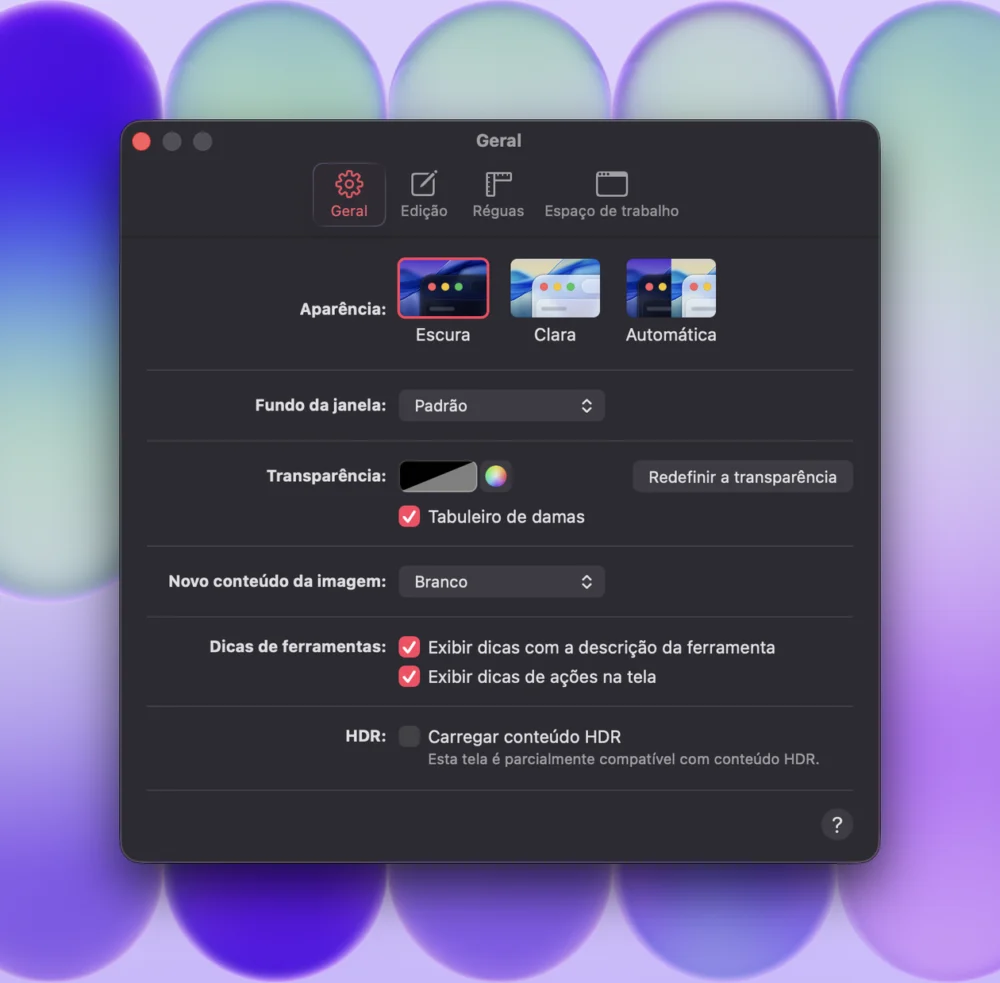
Além de alterar a cor do fundo da janela do aplicativo Pixelmator Pro dos Macs, a Apple também permite realizar outra forma de personalização visual.
Trata-se da possibilidade de alterar a aparência do app — que pode ou não corresponder à aparência que você já usa no macOS em geral: escura, clara ou automática, esta última variando de acordo com a hora do dia.
Passo a Passo
- Com o Pixelmator Pro aberto, vá até Pixelmator Pro » Ajustes… na barra de menus, ou utilize o atalho de teclado ⌘ command.
- Com a aba “ Geral” selecionada, escolha entre uma das três opções oferecidas: “ Escura”, “ Clara” ou “ Automática”.
Com essas opções, você pode personalizar a aparência do Pixelmator Pro de acordo com suas preferências.
Vantagens
- Personalização visual do aplicativo;
- Opção de escolher a aparência escura, clara ou automática;
- Facilidade de uso.
📰 Leia a notícia completa em: MacMagazine »
⚖️ Direitos Autorais: Este site utiliza conteúdo agregado automaticamente de fontes públicas. Todas as imagens possuem crédito e fonte indicados conforme exigido pela legislação brasileira de direitos autorais (Lei 9.610/98).