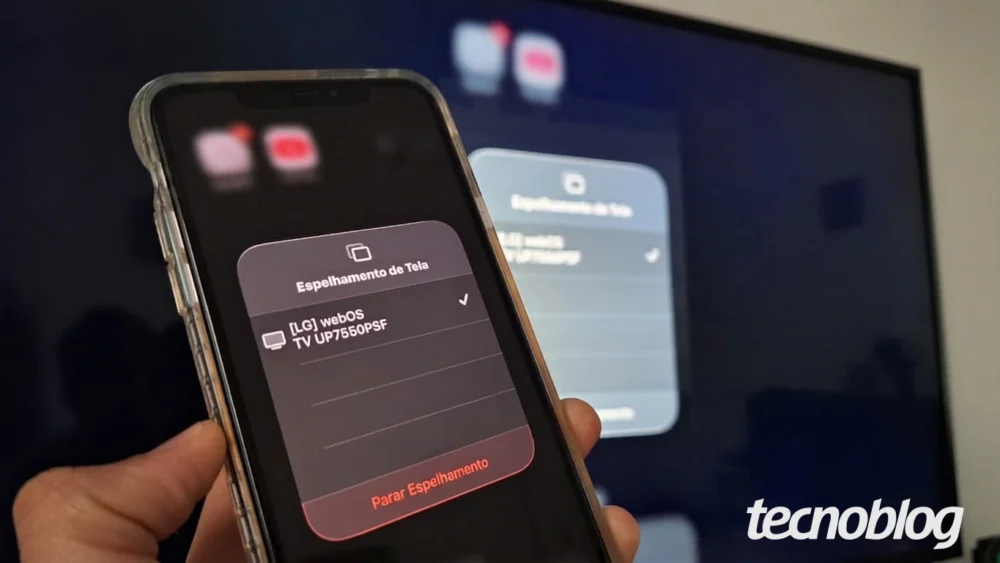
📸 Créditos da imagem: Lupa Charleaux/Tecnoblog
Espelhar a tela do seu iPhone em uma TV ou Mac é uma funcionalidade poderosa que transforma a experiência de uso do seu dispositivo Apple. Seja para compartilhar apresentações importantes, desfrutar de jogos em uma tela maior ou assistir a vídeos e filmes com a família, a capacidade de projetar o conteúdo do seu smartphone em um painel ampliado oferece conveniência e versatilidade.
A tecnologia AirPlay da Apple é a principal ferramenta para realizar esse espelhamento sem fio, permitindo que você transmita a tela ou mídias específicas para um televisor inteligente ou computador Mac. O requisito fundamental para que essa conexão funcione é que ambos os dispositivos, iPhone e o receptor (TV ou Mac), estejam conectados à mesma rede Wi-Fi. Essa sincronia de rede é crucial para que o sistema reconheça e estabeleça a conexão sem fios de forma instantânea e eficiente.
Como Espelhar a Tela Inteira do iPhone na TV ou Mac
Para quem deseja replicar exatamente o que vê no iPhone, incluindo a interface do sistema, aplicativos e jogos, o espelhamento da tela inteira é a opção ideal. Este método é perfeito para demonstrações, sessões de jogos colaborativas ou simplesmente para navegar na internet com uma visualização ampliada.
- Conecte os aparelhos na mesma rede Wi-Fi: Deslize o dedo na tela de cima para baixo no canto superior direito do iPhone para abrir a Central de Controle. Toque no ícone de Wi-Fi para confirmar que tanto o iPhone quanto a TV ou Mac estão conectados à mesma rede.
- Toque na opção “Espelhamento de Tela”: Ainda na Central de Controle, localize e toque no botão da função “Espelhamento de Tela”. O iPhone iniciará uma varredura em busca de aparelhos compatíveis próximos.
- Escolha o dispositivo para espelhar a tela do iPhone: No menu “Espelhamento de tela”, selecione o nome da smart TV, computador Mac ou outro dispositivo compatível com o protocolo AirPlay. A conexão será estabelecida imediatamente, transmitindo a tela do seu iPhone sem a necessidade de cabos.
- Encerre o espelhamento da tela do iPhone: Para interromper a transmissão, abra novamente a Central de Controle do iPhone e toque na opção “Espelhamento de tela”. Em seguida, selecione “Parar espelhamento” para cortar o sinal de vídeo e retomar o uso padrão do iPhone.
Como Espelhar Apenas um Vídeo do iPhone na TV ou Mac
Se o objetivo é apenas assistir a um vídeo de um aplicativo de streaming ou da sua galeria de fotos em uma tela maior, o espelhamento de vídeo oferece uma vantagem adicional: você pode continuar usando o iPhone para outras tarefas enquanto o vídeo é reproduzido na TV. Isso significa que você pode responder a mensagens ou navegar em redes sociais sem interromper a exibição.
- Confira a conexão de Wi-Fi: Abra a Central de Controle deslizando o dedo na tela de cima para baixo no canto superior direito do iPhone. Verifique a opção de Wi-Fi para garantir que todos os dispositivos estejam na mesma rede.
- Abra o aplicativo com o vídeo que será espelhado: Acesse o aplicativo de streaming (como YouTube, Netflix) ou a galeria de mídias do seu iPhone e selecione o conteúdo que deseja assistir na tela grande.
- Toque no ícone de transmissão sem fio: Após iniciar o vídeo, toque no botão de transmissão sem fio. Este ícone é geralmente representado por uma tela com ondas e costuma estar localizado na parte superior da tela do aplicativo.
- Selecione “Dispositivos AirPlay e Bluetooth”: Toque nesta opção para que o iPhone realize uma varredura e encontre os aparelhos compatíveis com o protocolo AirPlay nas proximidades.
- Escolha a TV ou Mac para espelhar o vídeo: No menu de opções, selecione o nome da smart TV ou do computador Apple listado para estabelecer a conexão. O iPhone enviará o sinal instantaneamente, permitindo que você aproveite o conteúdo em uma tela maior. É importante notar que, em alguns casos, o dispositivo receptor pode solicitar um código para finalizar o pareamento.
- Desativando o espelhamento de vídeo: Para interromper o espelhamento, toque novamente no ícone de transmissão sem fio no aplicativo ou galeria. Em seguida
📰 Leia a notícia completa em: Tecnoblog »