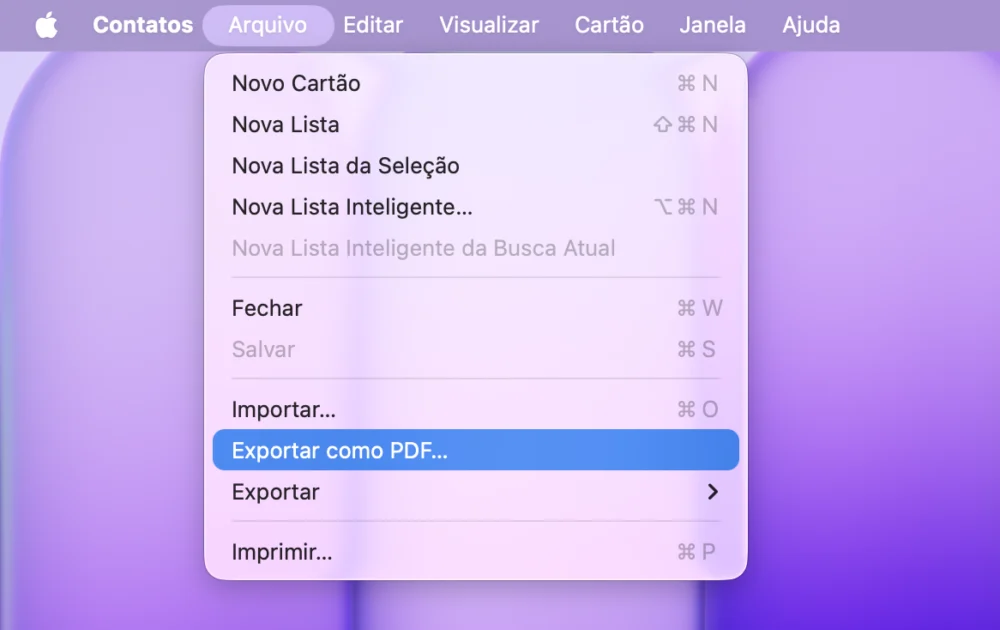
📸 Créditos da imagem: reprodução / MacMagazine
Com o aplicativo Contatos, você pode facilmente adicionar números de telefone de amigos, familiares, colegas de trabalho e outros.
Ainda que todas as informações sejam salvas automaticamente no iCloud, muita gente se preocupa com a possibilidade de acontecer alguma coisa e de acabar perdendo todos eles.
Pensando nisso, a Apple oferece a possibilidade de exportar a lista de contatos facilmente.
Como Criar uma Lista ou Sublista de Contatos no Mac
- Com o app Contatos aberto no seu Mac, selecione apenas aqueles contatos que deseja exportar (ou todos, se assim quiser).
- Na barra de menus, vá até Arquivo » Exportar como PDF… para escolher o local onde o arquivo ficará armazenado.
Com isso, o arquivo ficará como no exemplo abaixo, com separação entre o nome e os demais campos.
Passo a Passo para Exportar a Lista de Contatos
- Selecione os contatos que deseja exportar.
- Abra a barra de menus e vá até Arquivo » Exportar como PDF….
- Escolha o local onde o arquivo ficará armazenado.
Fácil, não?
📰 Leia a notícia completa em: MacMagazine »
⚖️ Direitos Autorais: Este site utiliza conteúdo agregado automaticamente de fontes públicas. Todas as imagens possuem crédito e fonte indicados conforme exigido pela legislação brasileira de direitos autorais (Lei 9.610/98).